Actualiza tus datos
Actualizar tus datos es un paso importante para que podamos comunicarnos contigo de manera oportuna, enviarte información relevante y garantizar que todos tus trámites se gestionen sin inconvenientes.
¡Importante!
La actualización de celular aplica únicamente para números colombianos; si tienes un número en el extranjero te invitamos a actualizar tu correo electrónico por el cual podrás recibir toda la información de Colfondos.
Ingresa a la opción de actualización de datos
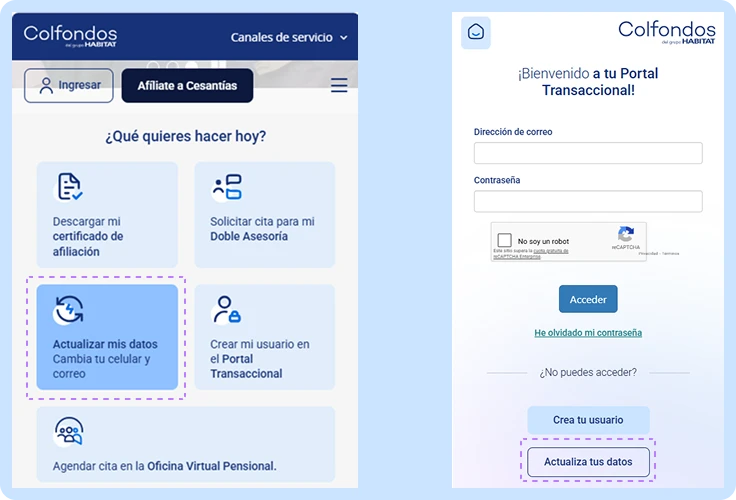
Puedes acceder desde dos lugares dentro del sitio web:
1.1 Desde la página principal:
- En el banner encontrarás la opción “Actualiza tus datos”.
1.2 Desde el Portal Transaccional:
- En la sección de ingreso verás un botón destacado que dice “Actualizar mis datos”.
Completa los campos de identificación que estará dividida en dos fases
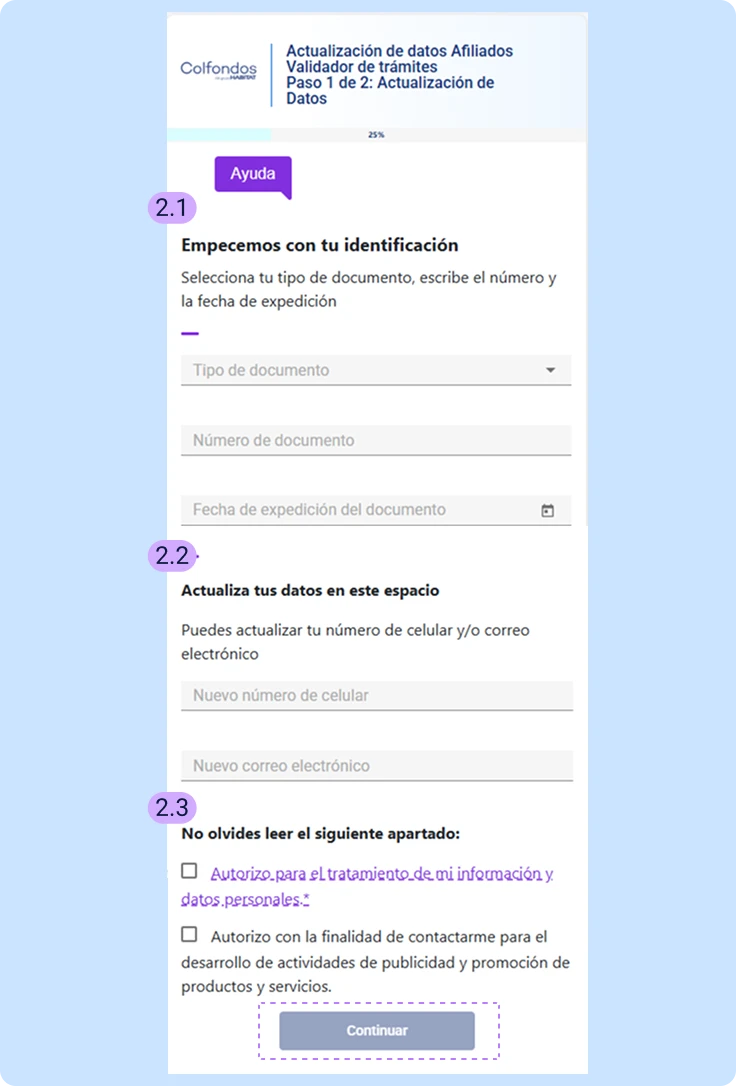
2.1 Primero debes identificarte:
- Seleccionar tu tipo de documento.
- Ingresar tu número de documento.
- Escribir la fecha de expedición del documento usando el calendario
Debajo encontrarás el espacio para actualizar tus datos:
2.2 Actualiza solamente lo que necesites (Puedes modificar uno o ambos):
- Nuevo número de celular.
- Nuevo correo electrónico.
2.3 Antes de continuar:
Debes marcar las opciones relacionadas con el tratamiento de datos personales.
Finalmente, presiona el botón “Continuar”
Valida tu identidad
Para tu seguridad, el sistema enviará un código de verificación al dato que tengas registrado o hayas actualizado a tu número móvil.
En esta pantalla deberás:
- Ingresar el código de 6 dígitos.
- Si el código no llega, podrás solicitar uno nuevo cuando el contador lo permita.
Confirma tu actualización
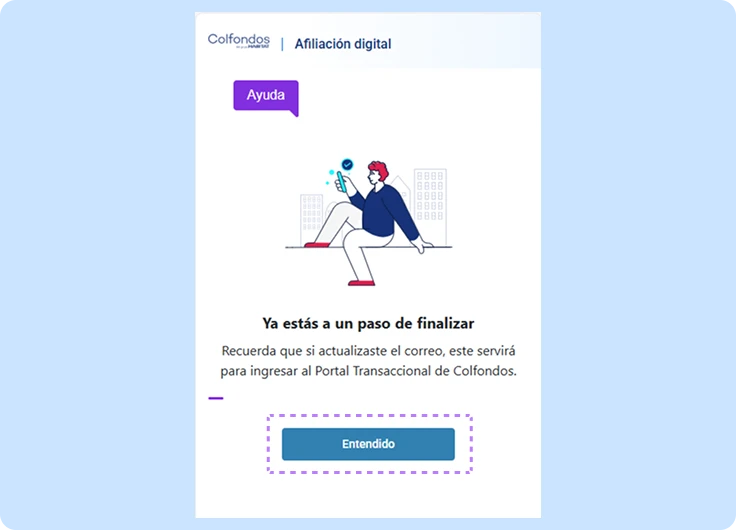
Después de ingresar el código correctamente, verás un mensaje indicando que estás a un paso de finalizar.
Solo debes:
- Leer la confirmación.
- Presionar el botón “Entendido” para completar el proceso.
Ingresa al portal de Colfondos
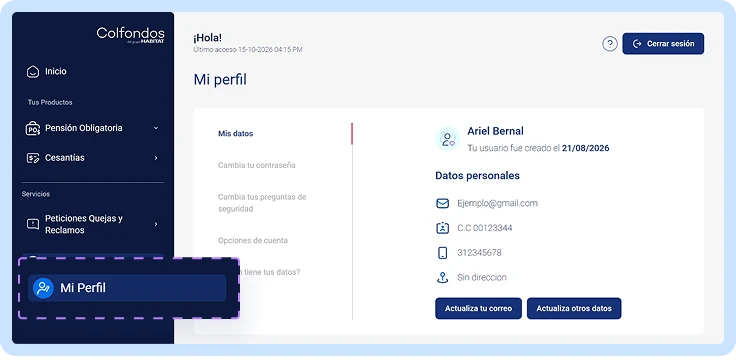
Ingresa aquí y accede a tu cuenta en el Portal Transaccional. En el menú lateral, haz clic en el ícono de persona.
1.Verás tus datos personales y dos opciones:
- Opción 1: Actualiza únicamente tu correo electrónico.
- Opción 2: Actualiza otros datos, como tu dirección de residencia e información laboral, financiera, FATCA y AML.
Tip: Ten a la mano tu usuario y contraseña. Si aún no tienes cuenta, sigue las instrucciones para crearla. Crea tu cuenta
Opción 1
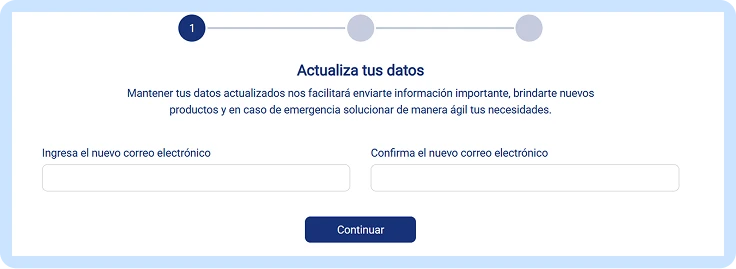
Ingresa tu nuevo correo electrónico
1.1 Haz clic en el botón “Actualizar tu correo”.
1.2 Ingresa tu nuevo correo electrónico en ambos campos y verifica que esté escrito correctamente.
1.3 Para continuar, haz clic en el botón “Continuar”.
Confirma tu actualización
2.1 Responde las preguntas de seguridad que tienes registradas en el Portal Transaccional.
2.2 Para finalizar, confirma la actualización con el código que recibirás en tu nuevo correo electrónico.
Opción 2
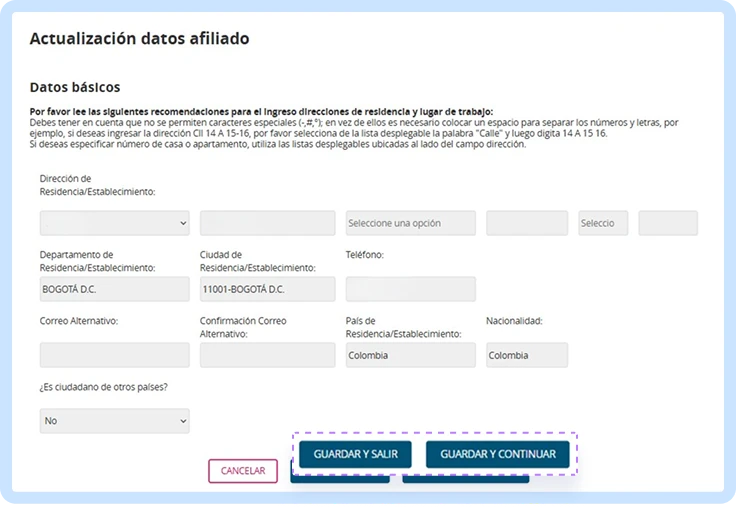
Actualiza tu dirección y datos de contacto
1.1 Haz clic en el botón “Actualizar otros datos”.
1.2 Ingresa el código de verificación que te enviaremos.
1.3 Actualiza o completa los siguientes datos:
- Dirección de residencia actual.
- Nacionalidad.
- Datos de contacto (correo electrónico y teléfono).
Tip: Escribe tu dirección sin caracteres especiales (#, *, -), usa espacios para separar números y letras. Ejemplo: 14 A 15 16
1.4 Para confirmar los cambios, elige una opción:
A. Guardar y salir: Confirmas los cambios y finaliza el proceso.
B. Guardar y continuar: Confirmas los cambios y pasa a la siguiente sección.
Actualiza tu información laboral
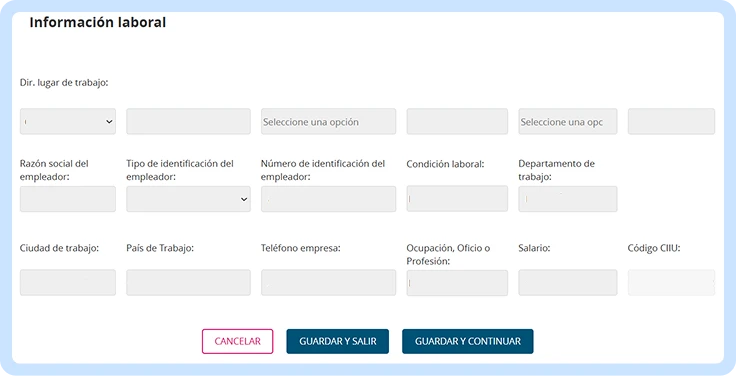
2.1 Actualiza o completa los siguientes datos:
- Dirección de tu oficina.
- Razón social y número de identificación de la empresa.
- Ocupación.
- Salario actual.
2.2 Para guardar los cambios, selecciona “Guardar y salir” o “Guardar y continuar”.
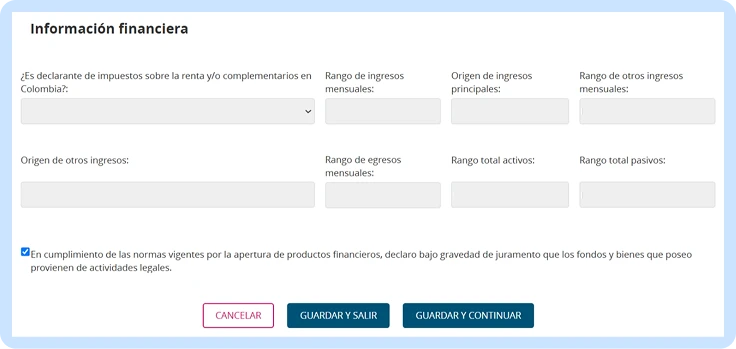
Actualiza tu información laboral
3.1 Actualiza la siguiente información:
- Tus ingresos activos y pasivos.
- Si declaras en Colombia.
3.2 Para guardar los cambios, selecciona “Guardar y salir” o “Guardar y continuar”.
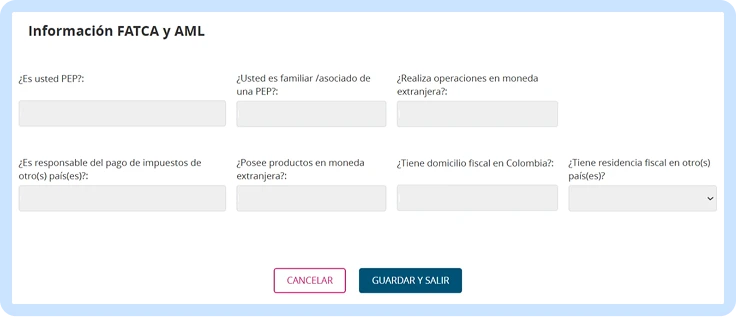
Actualiza tu información FATCA y AML
4.1 Completa tu información FATCA y AML. Estos datos nos ayudan a cumplir con los requisitos regulatorios y a proteger tu información. Para ello, solicitamos dos tipos de datos:
FATCA: valida tus obligaciones tributarias en Estados Unidos.
AML: verifica el origen de tus recursos.
4.2 Para guardar los cambios, selecciona “Guardar y salir” o “Guardar y continuar”.